
En esta guía te mostramos cómo realizar un Refresh de una aplicación en tu Fire TV Stick. Este procedimiento permite actualizar el estado de la aplicación y puede ayudar a solucionar inconvenientes de funcionamiento, carga o reproducción.
Durante el proceso se limpiará la memoria caché y, posteriormente, se borrarán los datos de la aplicación seleccionada. Al finalizar, la aplicación quedará lista para volver a iniciarse.
A continuación, sigue la ruta desde la pantalla principal del dispositivo.
Cómo realizar el Refresh
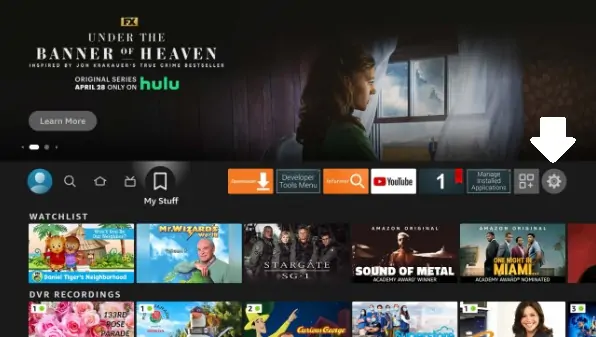
Paso 1. Ingresa a Configuración
Desde la pantalla principal del Fire TV Stick, selecciona Configuración (⚙️).
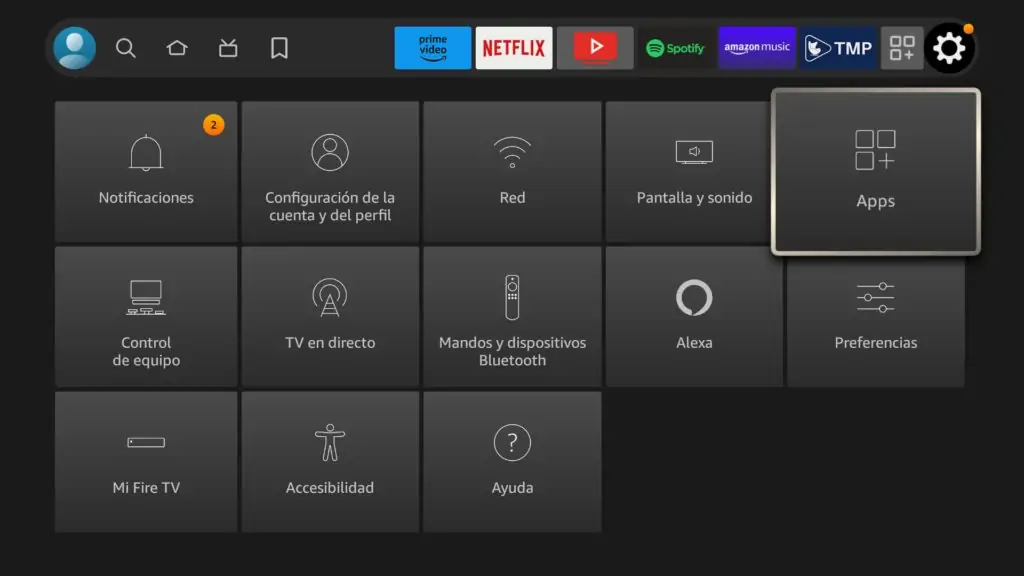
Paso 2. Selecciona Aplicaciones
Dentro de Configuración, selecciona la opción Aplicaciones.
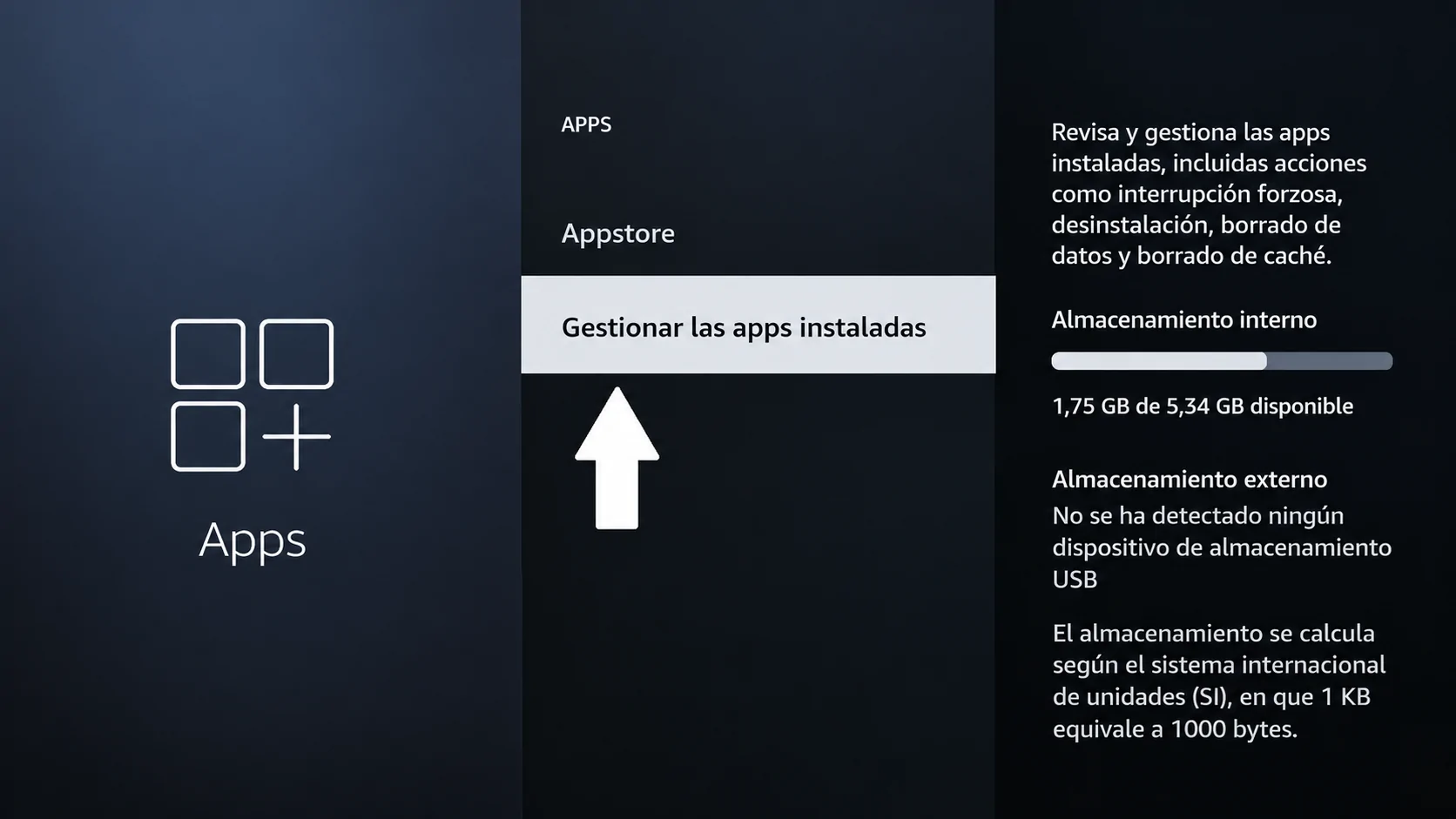
Paso 3. Selecciona “Gestionar las aplicaciones instaladas”
En el menú Aplicaciones, selecciona Gestionar las aplicaciones instaladas.
Paso 4. Selecciona la aplicación correspondiente
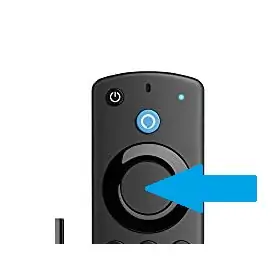
Busca y selecciona la aplicación de nuestro servicio de TV por internet. Para entrar, pulsa el botón redondo central del control remoto.
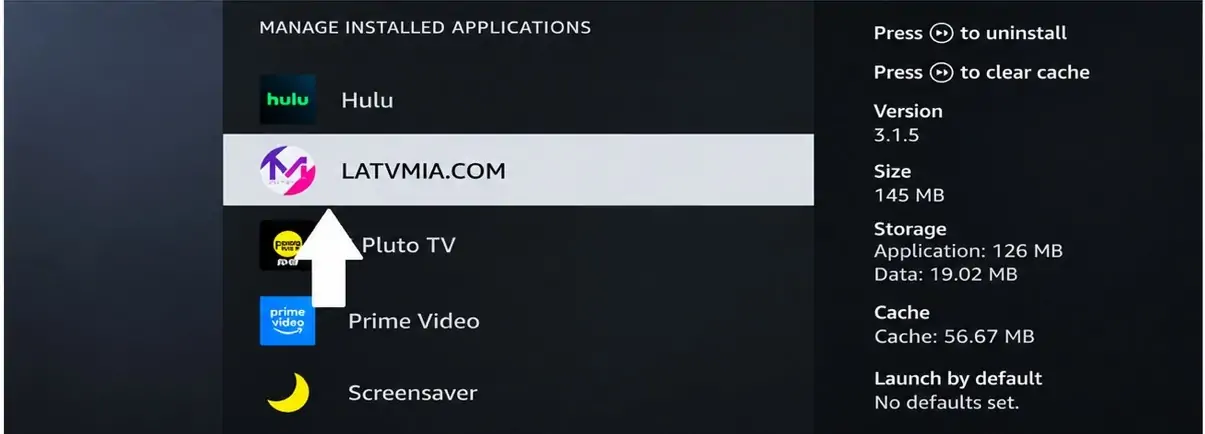
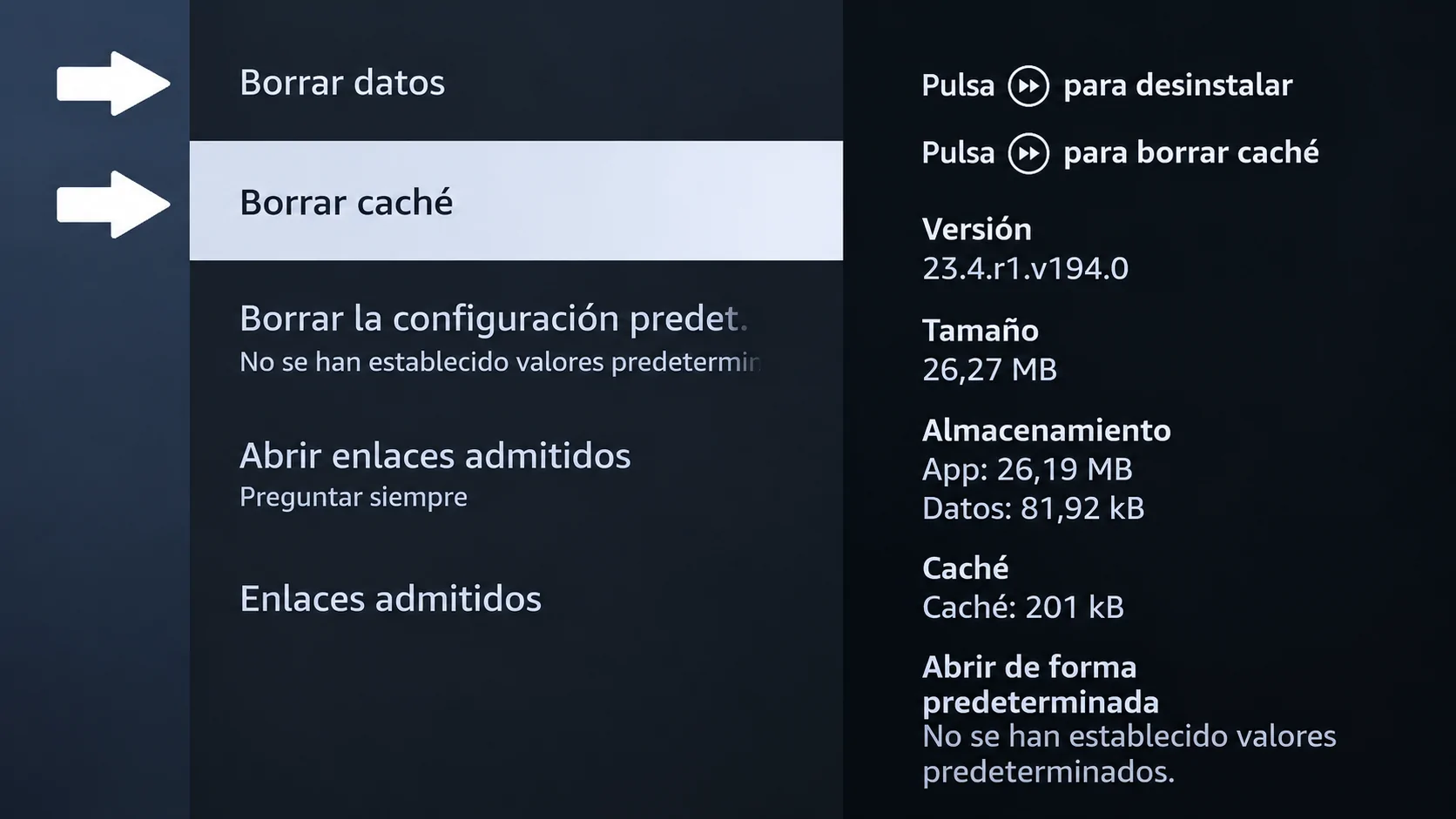
Paso 5. Selecciona “Borrar caché” y “Borrar datos”
Dentro de la información de la aplicación, selecciona primero Borrar caché y, a continuación, Borrar datos.
✅ Refresh completado
Una vez realizados estos pasos, la memoria caché y los datos de la aplicación habrán sido eliminados. Puedes volver a abrir la aplicación para comprobar su funcionamiento.