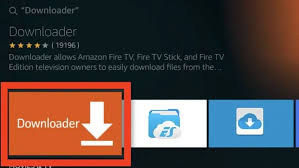
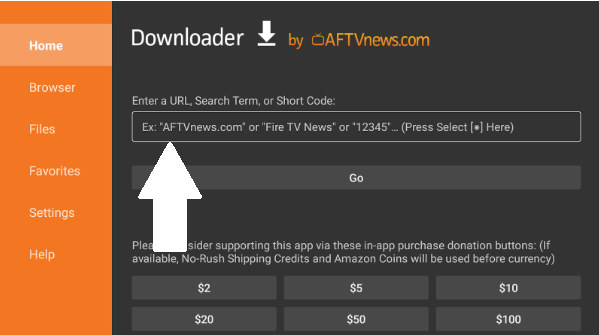
En este artículo te explicamos cómo habilitar las opciones para desarrolladores en un Fire TV Stick y activar la instalación de aplicaciones desde orígenes desconocidos.
Este procedimiento es necesario cuando se requiere instalar aplicaciones que no provienen directamente de la tienda de aplicaciones de Amazon.
Antes de comenzar
Ten a mano el control remoto de tu Fire TV Stick y asegúrate de que el dispositivo esté encendido y conectado al televisor.
Paso 1. Ingresa a Configuración
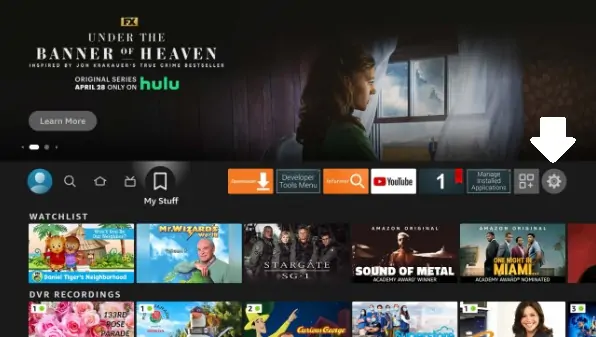
Desde la pantalla principal del Fire TV Stick, selecciona Configuración ⚙️.
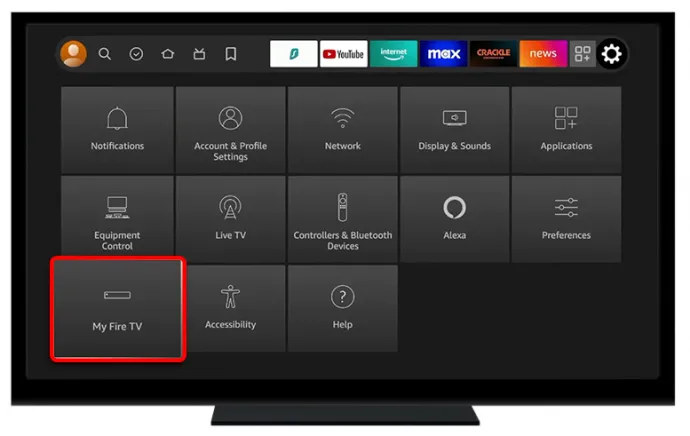
A continuación, selecciona Mi Fire TV.
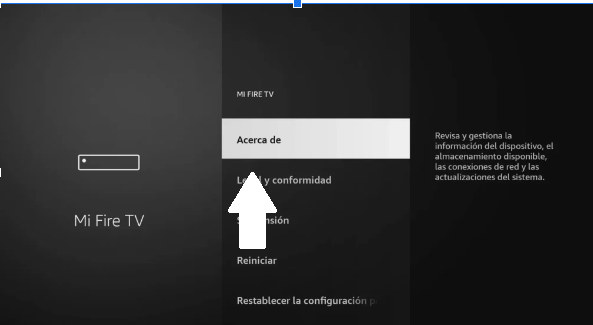
Paso 2. Ingresa a «Acerca de»
Dentro de Mi Fire TV, seleccionaAcerca de oAbout.
Paso 3. Activa las opciones para desarrolladores
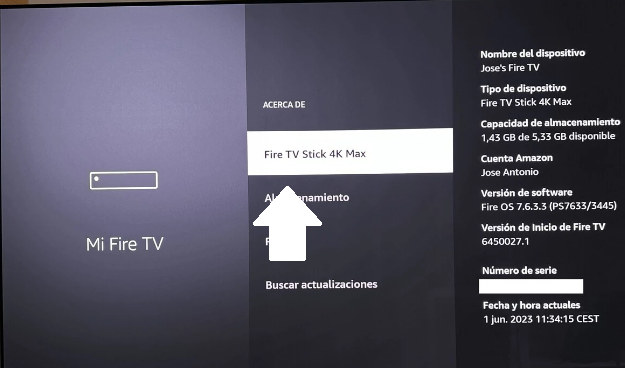
Ubícate sobre la primera opción, donde aparece el nombre de tu dispositivo, por ejemplo Fire TV Stick 4K Max.
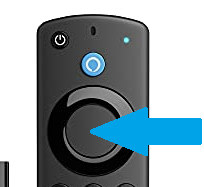
Presiona 7 veces el botón central del control remoto.
Esto habilitará las Opciones para desarrolladores.
Paso 4. Regresa al menú «Mi Fire TV»
Una vez activadas las opciones para desarrolladores, presiona el botón Atrás del control remoto para regresar al menú Mi Fire TV.
Paso 5. Ingresa a «Opciones para desarrolladores»
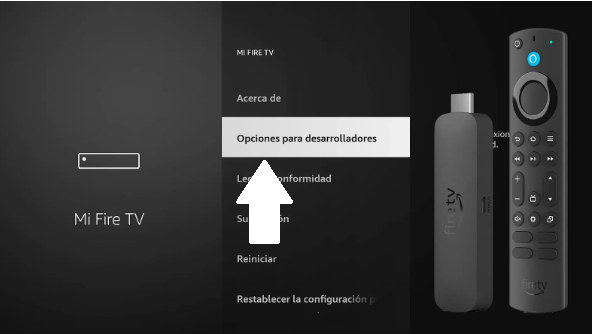
En el menú Mi Fire TV, ahora aparecerá la opción Opciones para desarrolladores.
Selecciona esta opción.
Paso 6. Activa las aplicaciones de orígenes desconocidos
Dentro de Opciones para desarrolladores, seleccionaApps de orígenes desconocidos.
Activa esta opción para permitir la instalación de aplicaciones que no provienen directamente de la tienda de aplicaciones.
La opción debe quedar activada.
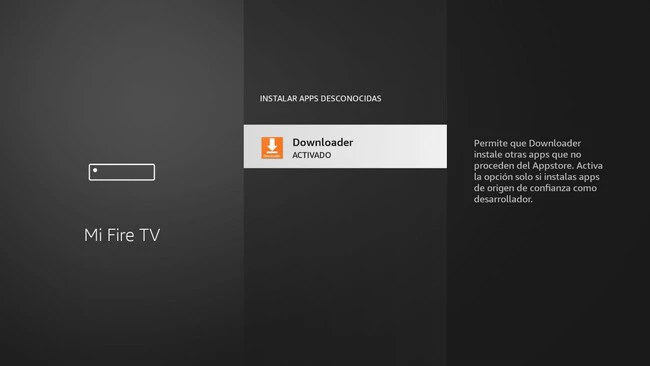
✅ Procedimiento completado
Una vez activada esta opción, puedes regresar al menú del Fire TV Stick y abrir nuevamente la aplicación Downloader para continuar con las descargas correspondientes.